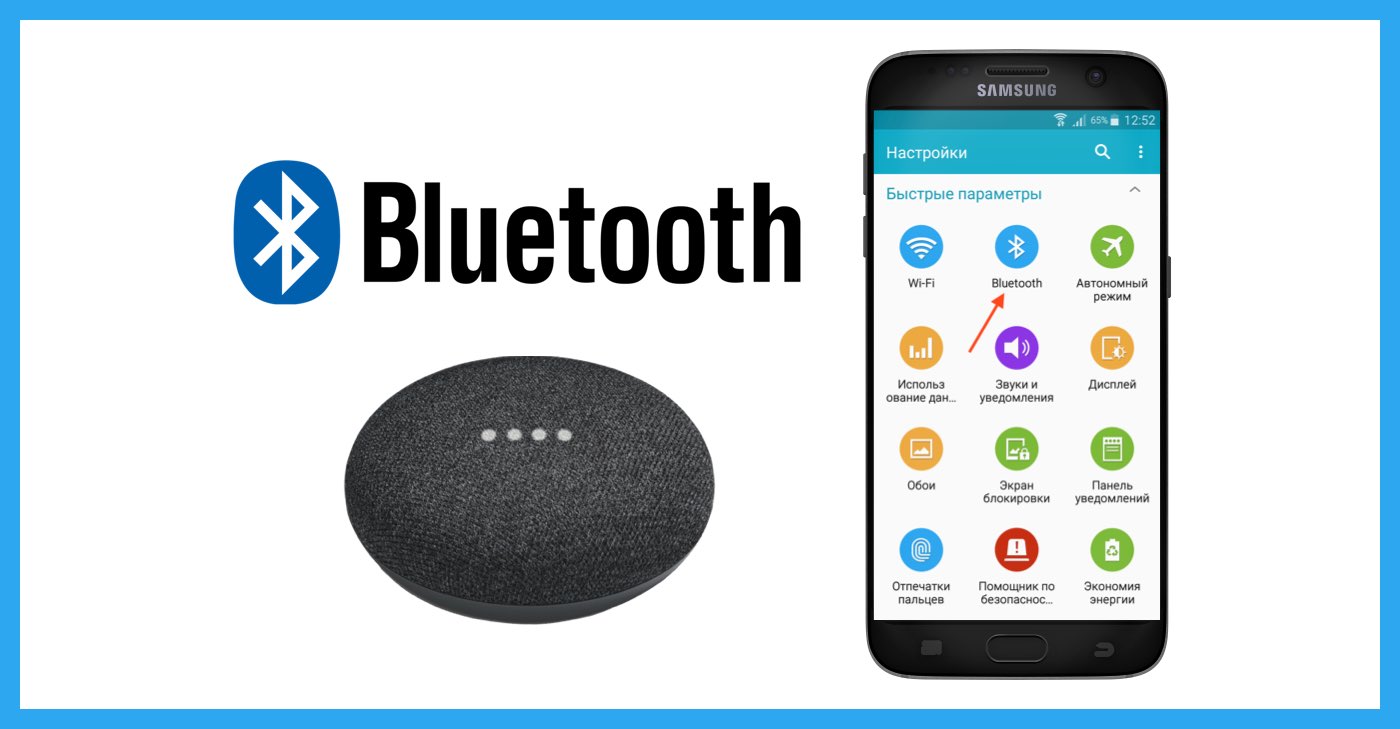
Мы уже писали инструкцию о том, как настроить колонку Google Home. Продолжим изучение возможностей умных колонок от компании Google и покажем, как их использовать в качестве обычной Bluetooth-колонки для вашего iOS или Android-телефона или планшета.
Таким способом на умных колонках Google Home можно слушать музыкальные сервисы, которые не поддерживаются гуглом: Apple Music, Яндекс Музыка и т.д.
Как включить музыку через Bluetooth на Android
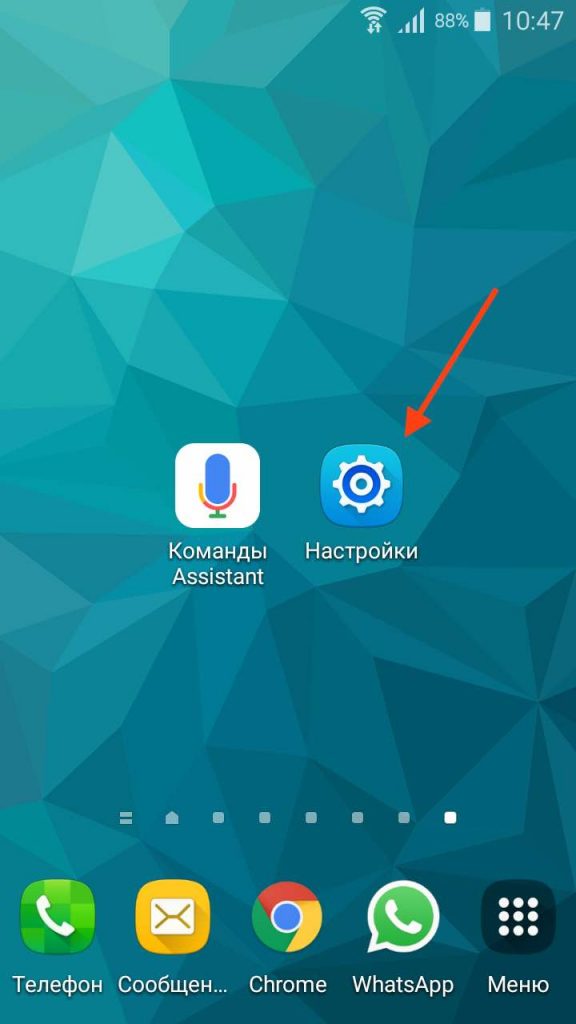
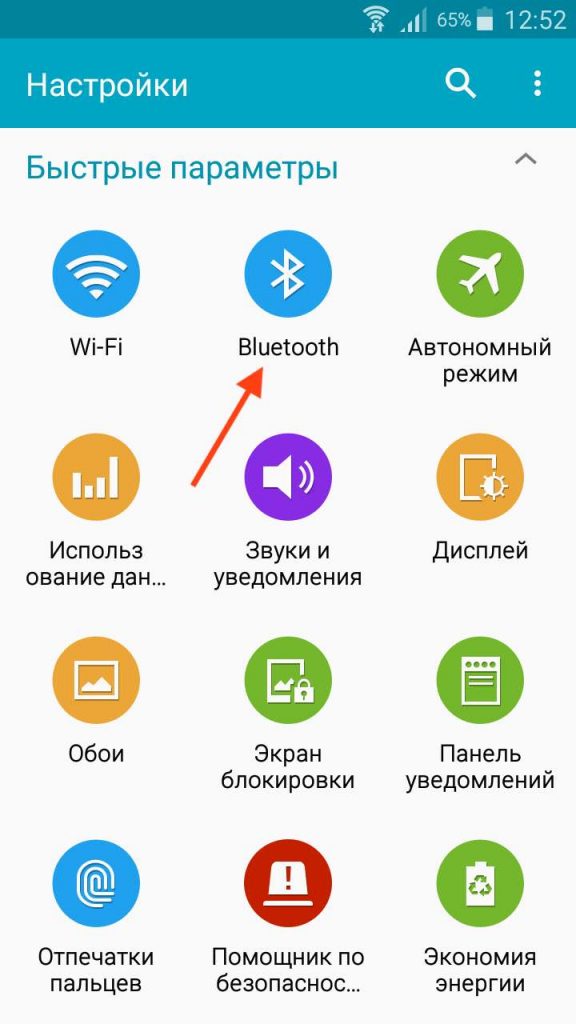
- Заходим в «Настройки» вашего телефона или планшета.
- Нажимаем «Bluetooth».
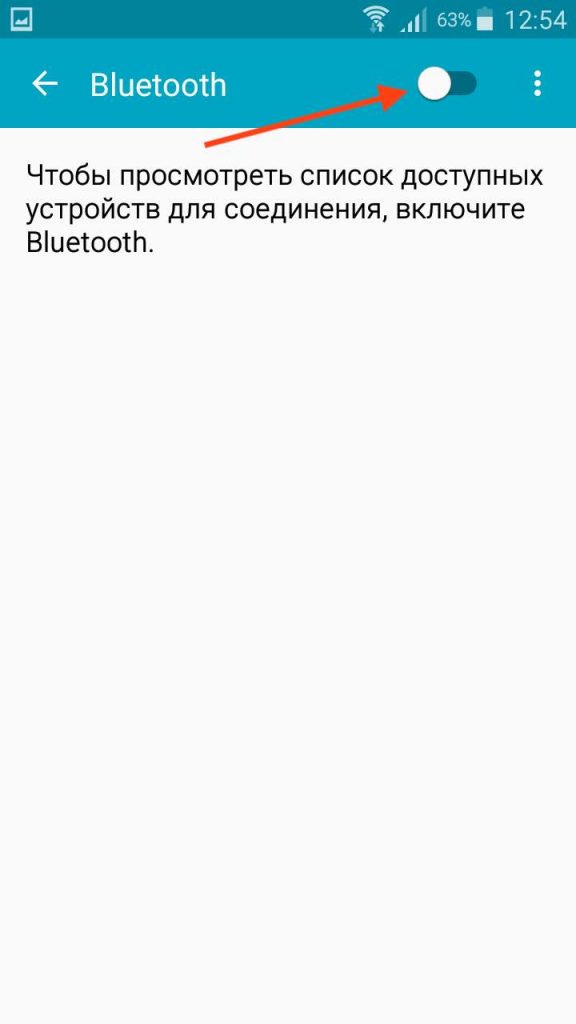
- Нажимаем на переключатель, чтобы включить Bluetooth.
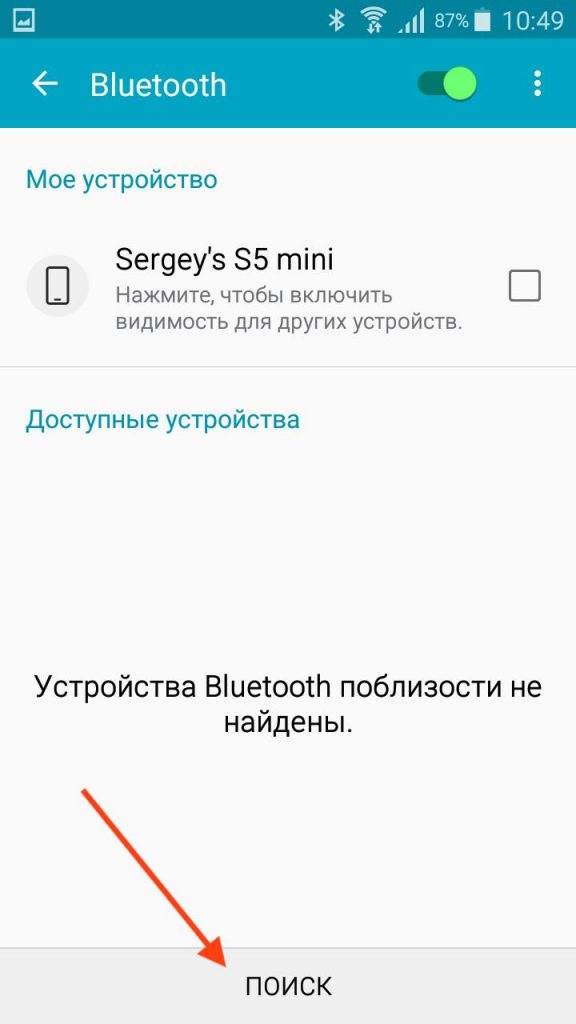
- Дайте команду умной колонке «Hey google, connect». Гугл Хоум начнёт искать блютус-устройства, находящиеся поблизости. Если поиск на вашем андроид устройстве не начался автоматически или прервался нажмите «Поиск».
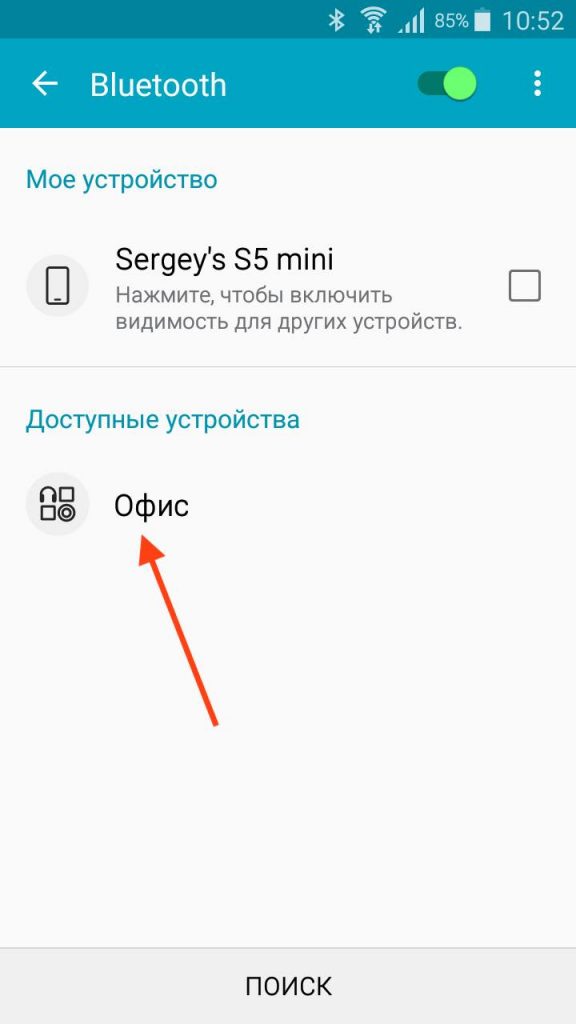
- В списке «Доступные устройства» появится умная колонка с именем, которое вы ей дали при настройке, в нашем случае Google Home Mini называется «Офис». Для подключения нажимаем на это устройство.
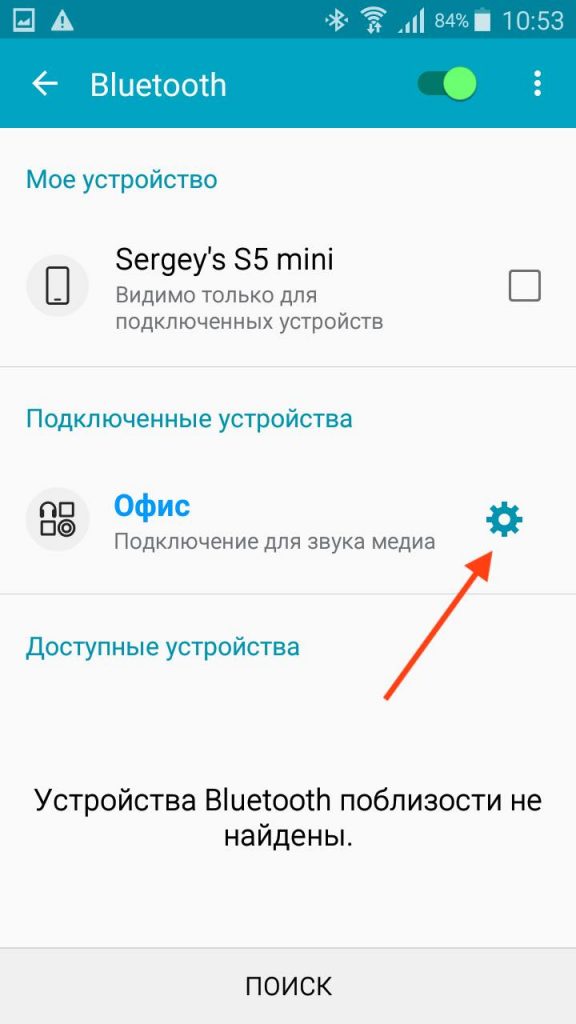
- После подключения умная колонка издаст короткий звук, означающий удачную синхронизацию через Bluetooth. Колонка Google Home добавится в список «Подключённые устройства» на вашем Андроиде. В дальнейшем вы сможете подключаться к умной колонке быстрее – просто нажимая в телефоне в разделе Bluetooth на «Google Home» в списке подключённых устройств. Посмотрим на дополнительные функции. Нажимаем на значок шестерёнки справа от подключённого устройства.
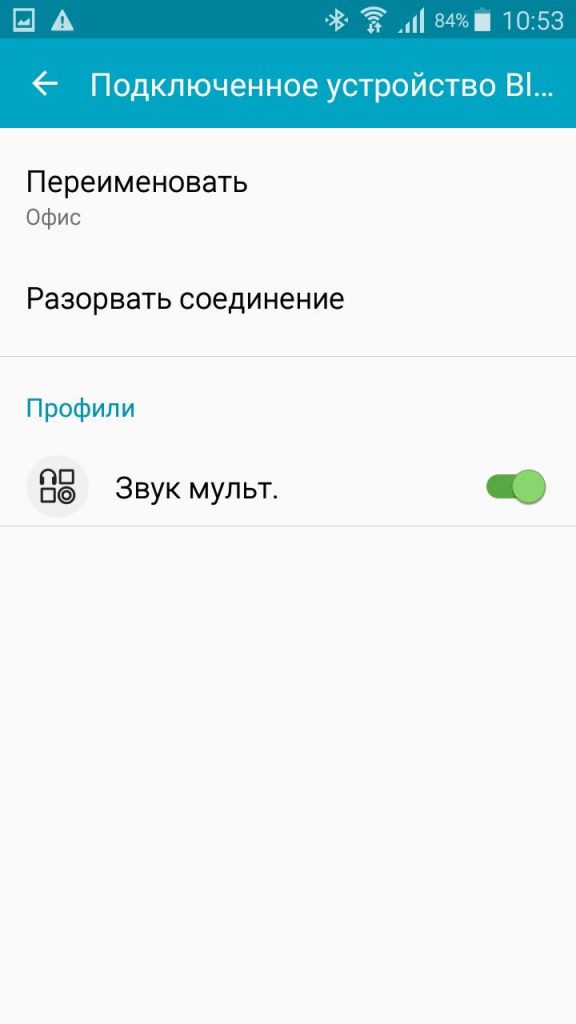
- Здесь вы можете изменить имя колонки в списке устройств телефона. Чтобы прекратить соединение с колонкой нажмите «Звук мультимедиа» – это отключит колонку, но Bluetooth-соединение на андроиде останется включённым (например, для соединения с другими девайсами). Если вы хотите «забыть» синхронизацию с Гугл Хоум – нажмите «Разорвать соединение» – и нужно будет заново повторить процесс настройки.
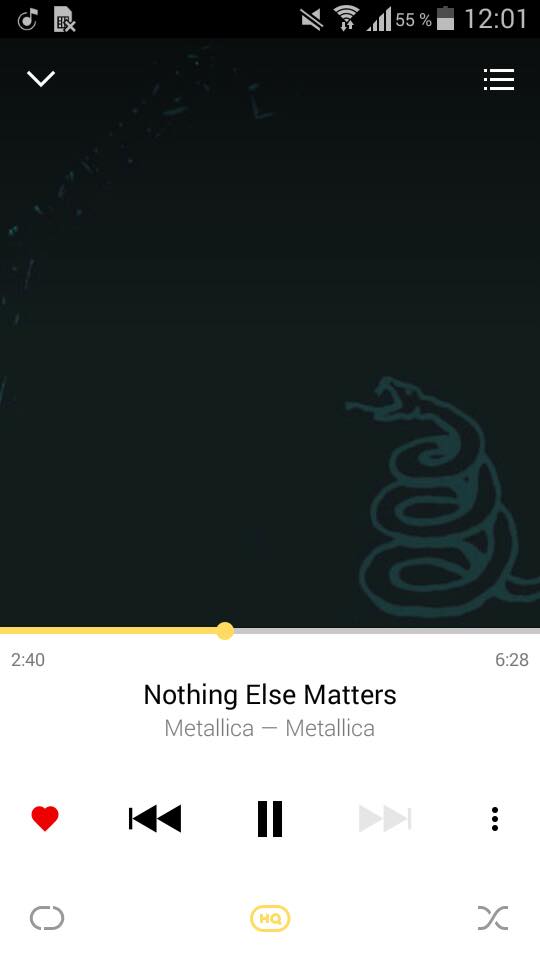
- Для трансляции музыки на Google Home зайдите на вашем андроиде в любой плеер, например в Яндекс Музыку, и включите любой трек (подписаться на Яндекс.Музыку можно бесплатно). Музыка должна включиться не на телефоне, а на вашей колонке от Гугл.
- Для того, чтобы разорвать Bluetooth-подключение с телефоном, дайте команду «Hey Google, disconnect» или просто отключите Bluetooth на андроиде.
Для управления музыкой, вы можете использовать следующие команды:
- Hey Google, play. (Воспроизвести)
- Hey Google, pause. (Пауза)
- Hey Google, next. (Следующий трек)
- Hey Google, previous. (Предыдущий трек)
Как включить музыку через Bluetooth на iOS
- Открываем «Настройки».
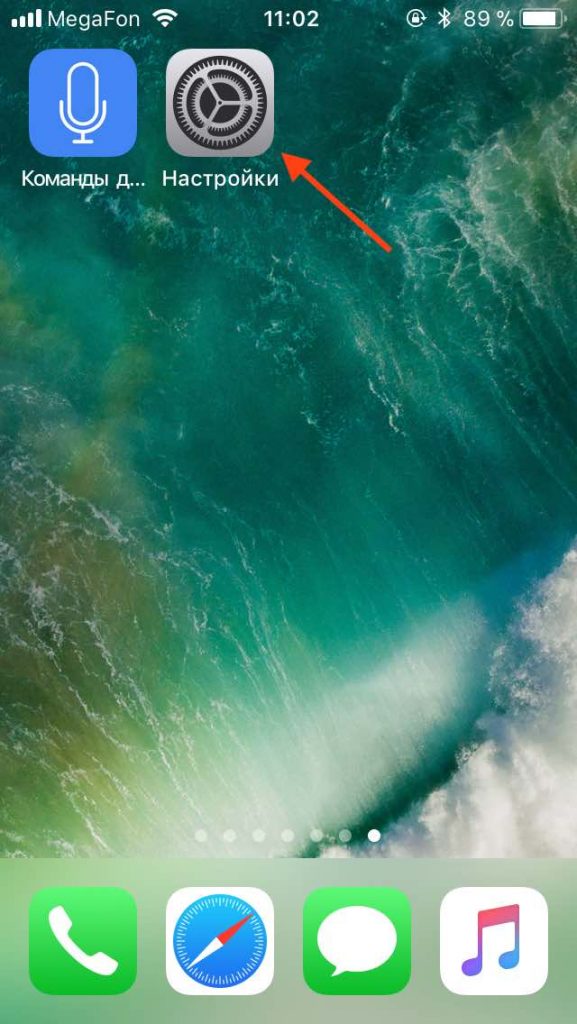
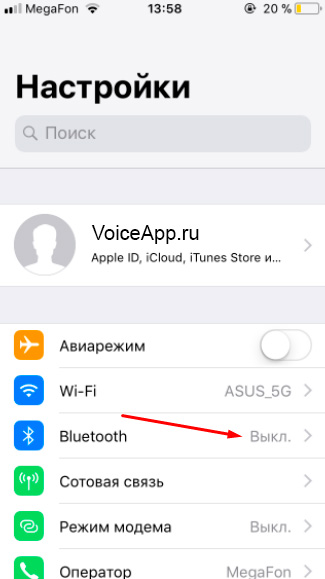
- Заходим в раздел «Bluetooth».
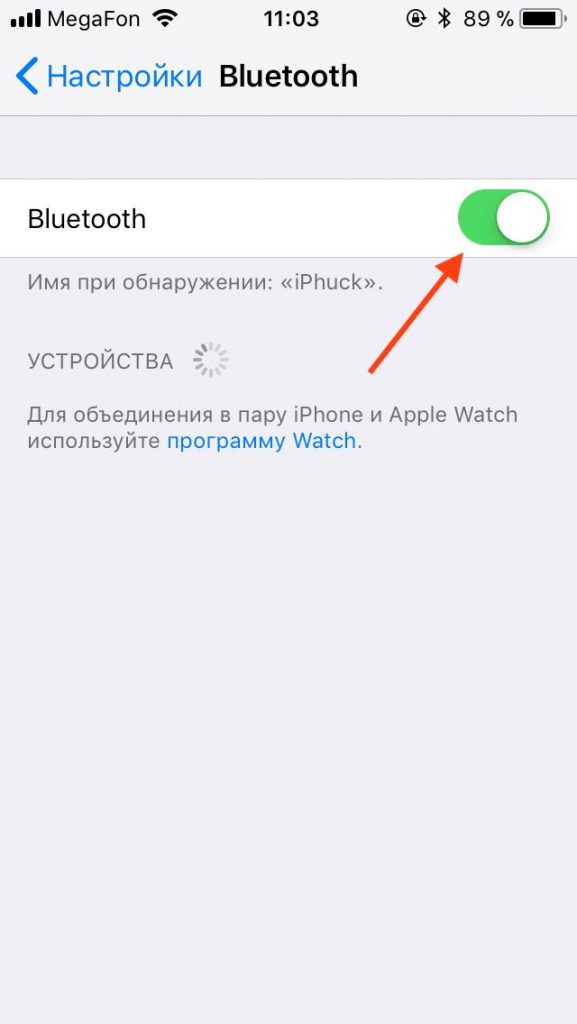
- Нажимаем на переключатель, чтобы включить блютус – он должен стать зелёным.
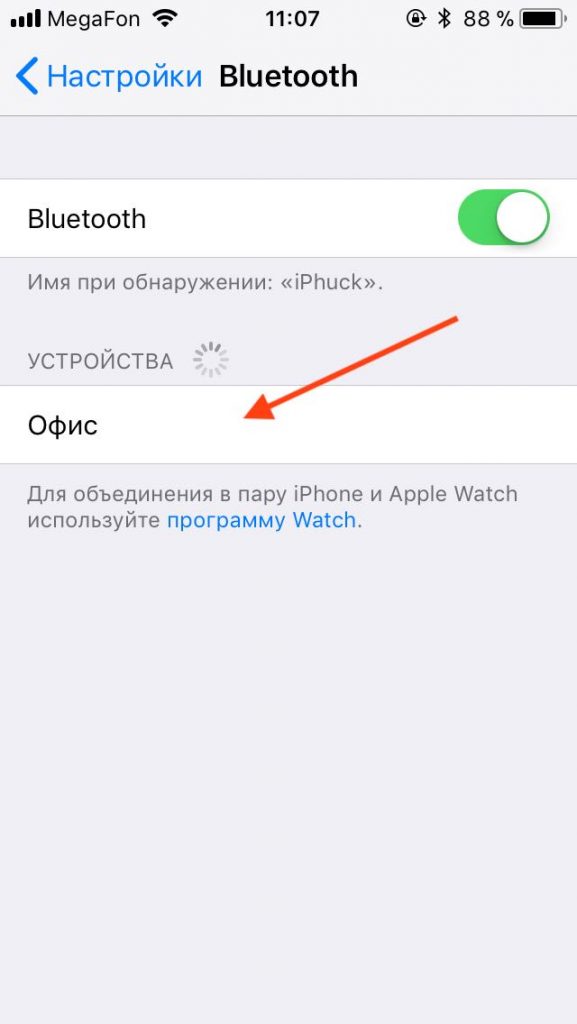
- Дайте команду умной колонке «Hey Google, connect». Гугл Хоум начнёт искать блютус-устройства поблизости. На iOS устройстве в списке «Устройства» появится умная колонка с именем, которое вы ей дали при настройке, в нашем случае Google Home Mini называется «Офис». Для подключения нажимаем на это устройство.
- После подключения Google Home издаст короткий звук, означающий удачную синхронизацию через Bluetooth. Колонка Home появится в списке «Мои устройства». В дальнейшем вы сможете соединяться с Гугл Хоум, сказав умной колонке «Hey Google, connect to my phone». Посмотрим на дополнительные функции. Нажимаем на значок восклицательного знака.
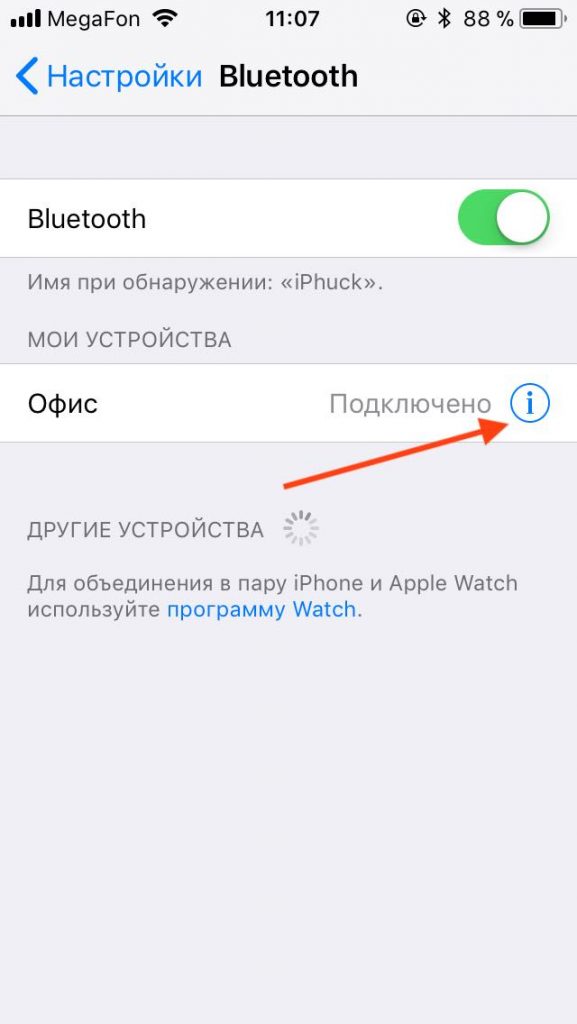
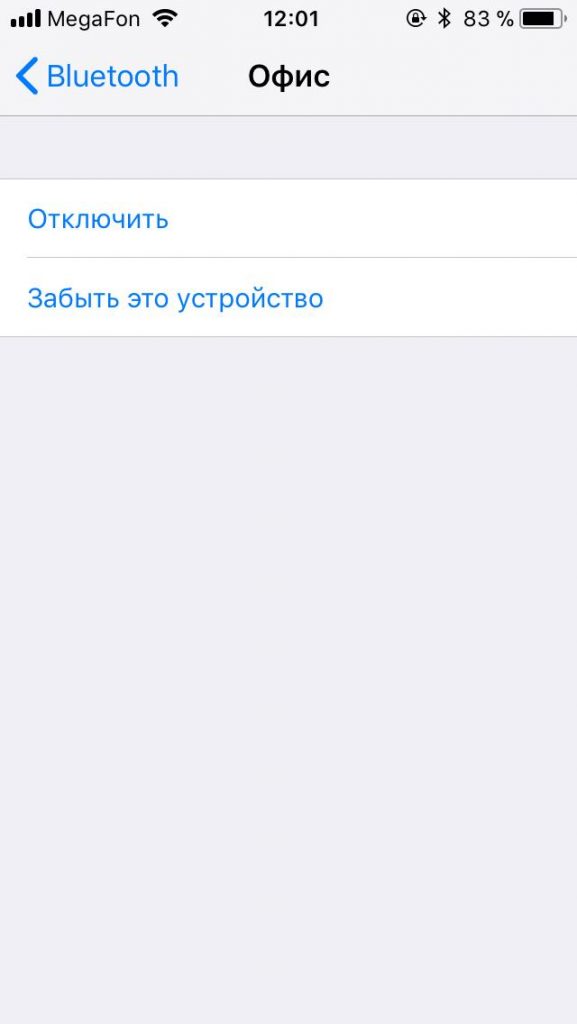
- Чтобы прекратить соединение с Google Home надо нажать «Отключить», при этом Bluetooth на айфоне останется включённым (для соединения с другими девайсами). Есть возможность «забыть» google home, тогда в следующий раз не произойдёт автоматического подключения к умной колонке и придётся заново повторить процесс настройки.
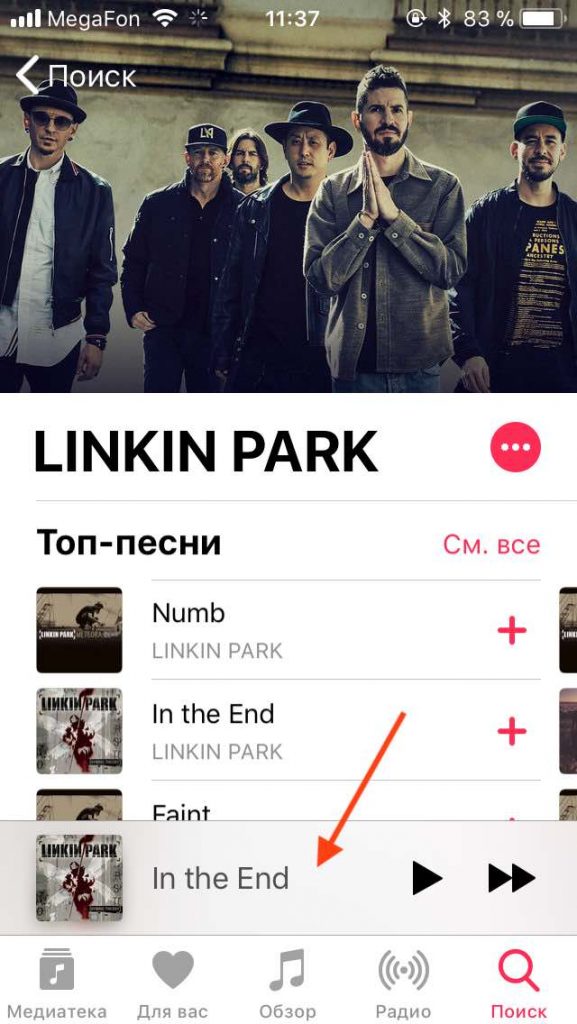
- Для прослушивания музыки на Google Home зайдём в Apple Music (или в Яндекс.Музыку) и включим любой трек. Нажимаем на миниатюрный плеер, чтобы его развернуть.
- В развёрнутом плеере нажимаем на значок антенны с волнами, чтобы открыть список устройств, доступных для воспроизведения музыки.
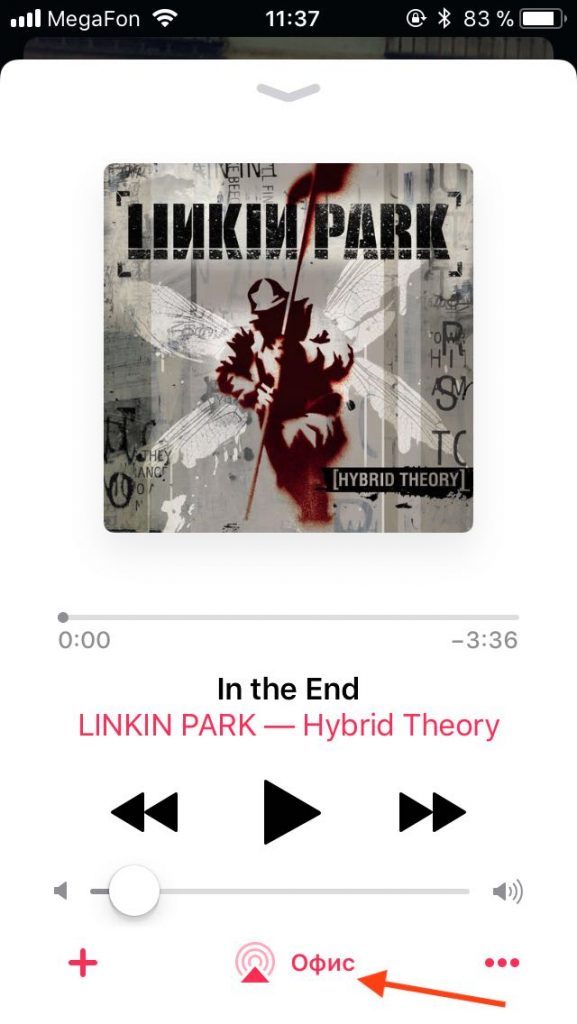
- После включения Bluetooth музыка автоматически воспроизводится на умной колонке. Для переключения трансляции музыки обратно на iOS-устройство – выберите его в списке, в нашем случае это iPhone.
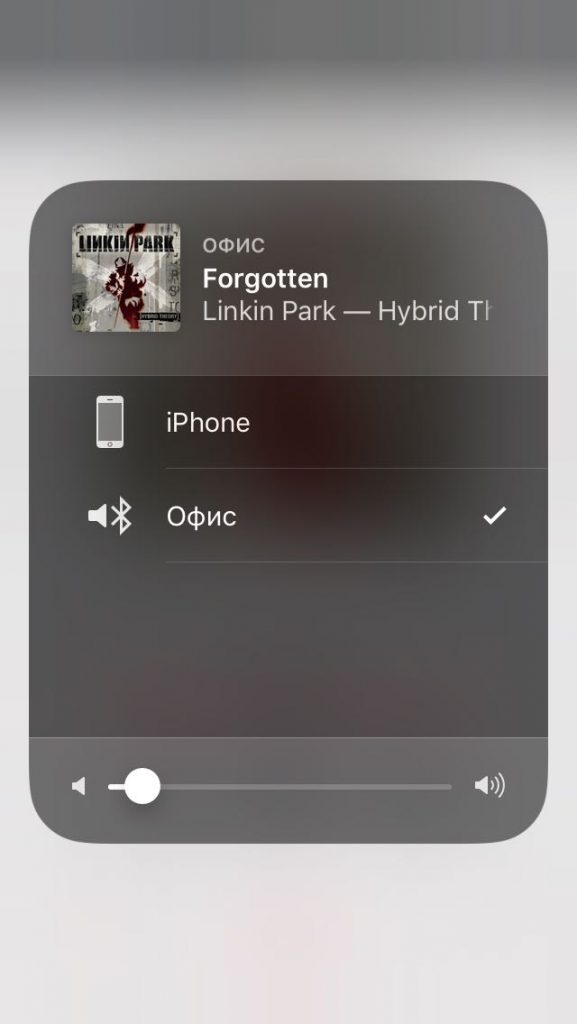
- Для того, чтобы отключить Bluetooth-соединение, дайте команду «Hey Google, disconnect» или просто отключите Bluetooth на iOS-устройстве.
Для управления музыкой, вы можете использовать следующие команды:
- Hey Google, play. (Воспроизвести)
- Hey Google, pause. (Пауза)
- Hey Google, next. (Следующий трек)
- Hey Google, previous. (Предыдущий трек)
Настройка Bluetooth-подключения в приложении Home
На наш взгляд, подключение Bluetooth-устройств к колонке удобнее всего делать голосовыми командами. Но если вы хотите сделать это вручную – вы можете воспользоваться приложением Google Home.
- Открываем приложение Google Home.
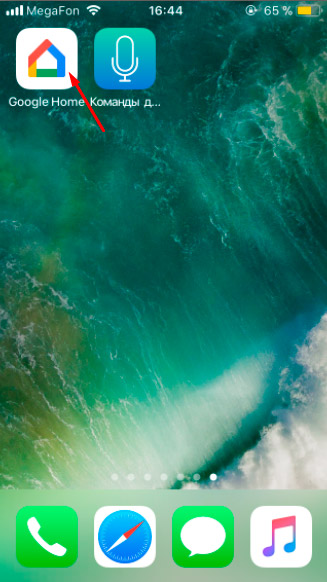
- Чтобы открыть список ваших устройств, нажимаем на значок телевизора с пультом в правом верхнем углу.
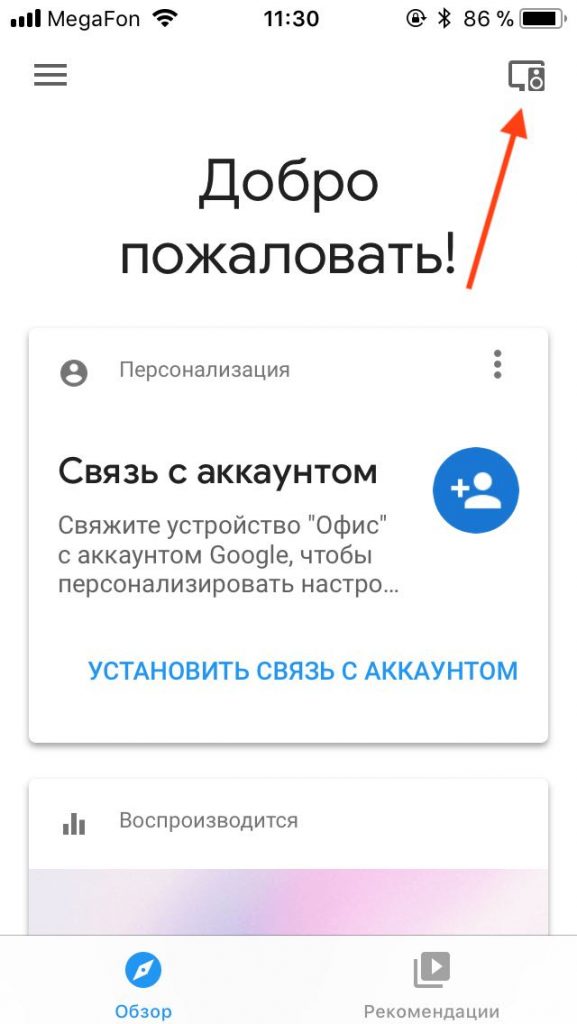
- Откроется список устройств. Чтобы открыть настройки колонки Гугл Хоум Мини, нажимаем на значок с тремя белыми точками.
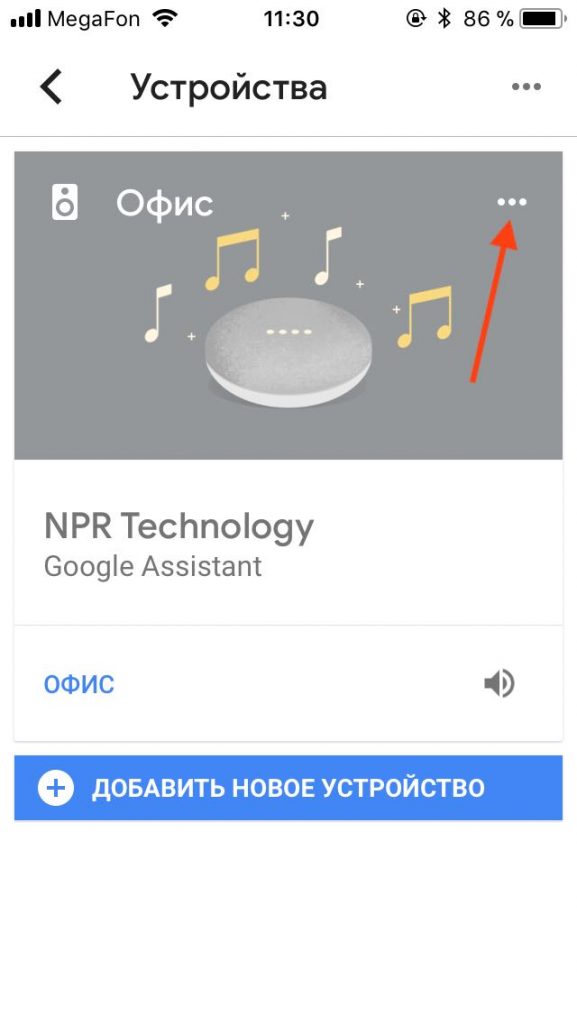
- Откроется меню, нажимаем «Настройки».
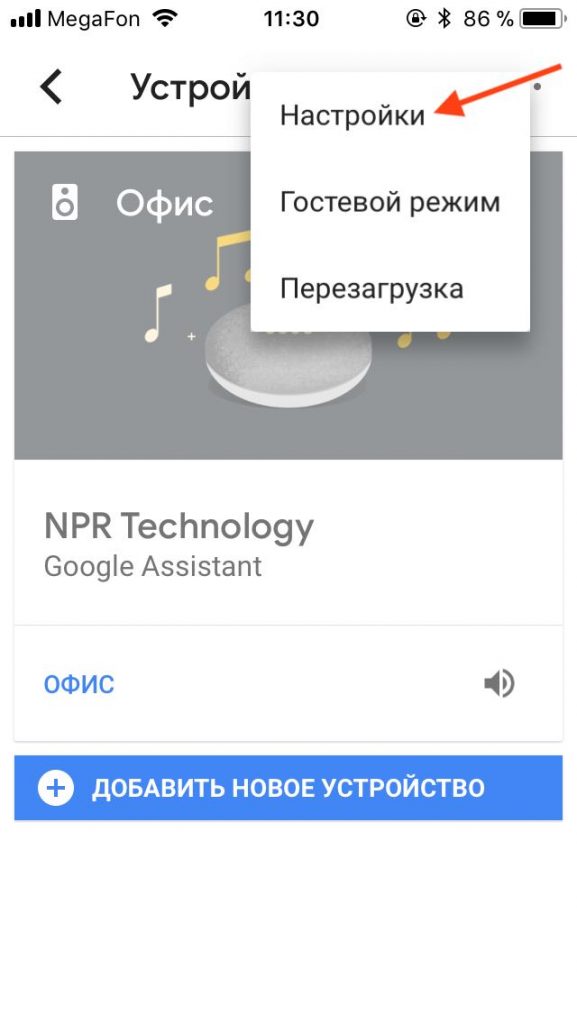
- Если вы хотите изменить имя устройства нажмите на пункт «Название» и напишите новое имя.
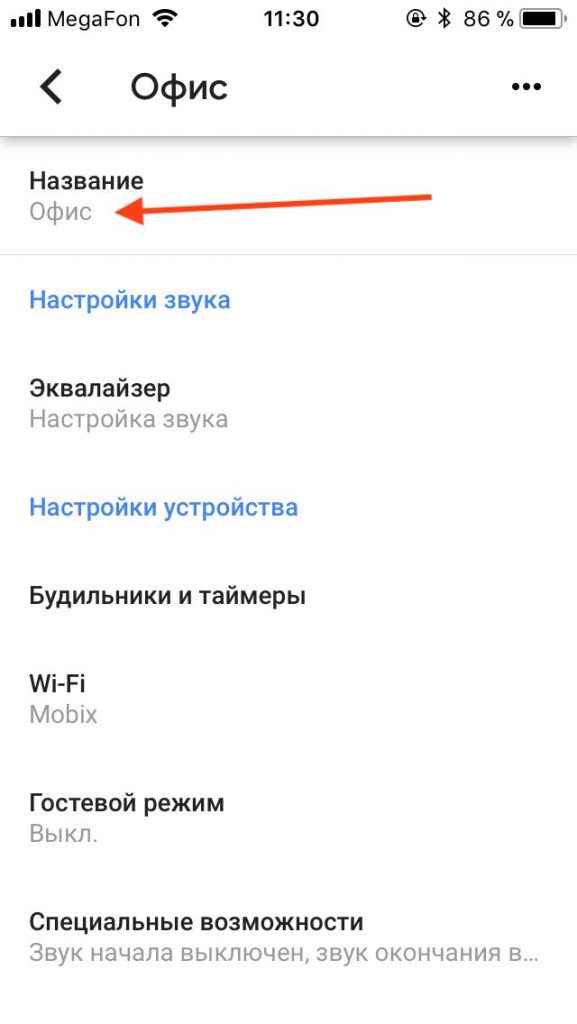

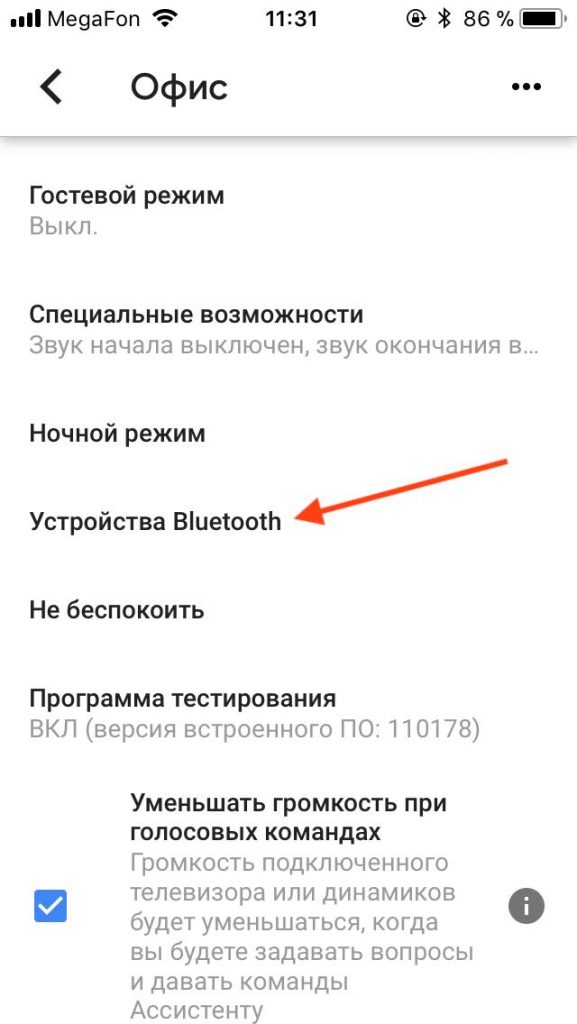
- Пролистайте вниз до пункта «Устройства Bluetooth» и нажмите на него.
- Откроется список устройств которым вы разрешили сопряжение по Bluetooth с Home Mini. Если вы ещё не подключали не одного устройства, то список будет пуст. Нажимаем «Разрешить сопряжение».
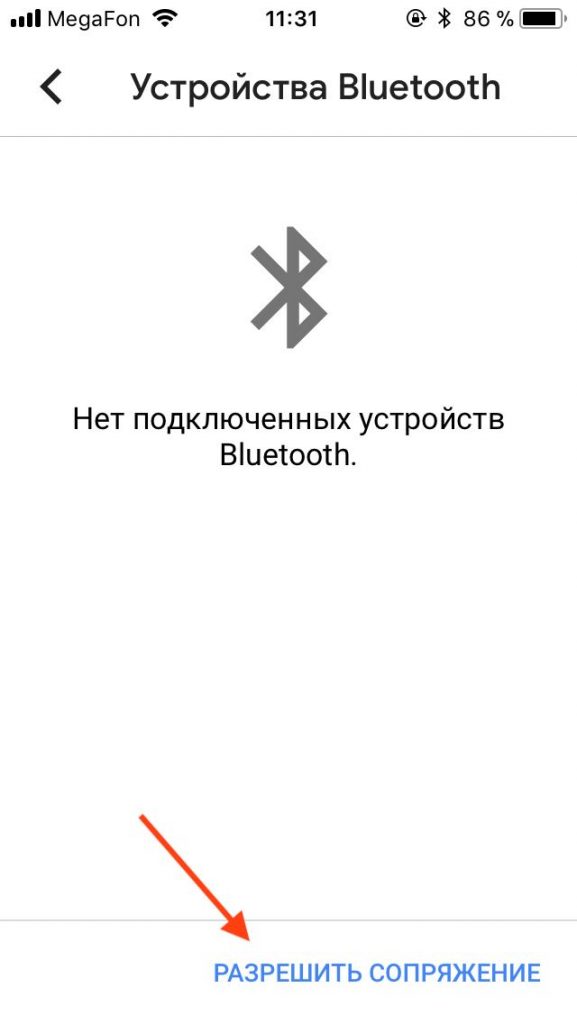
- Google Home Mini станет доступна для подключения.
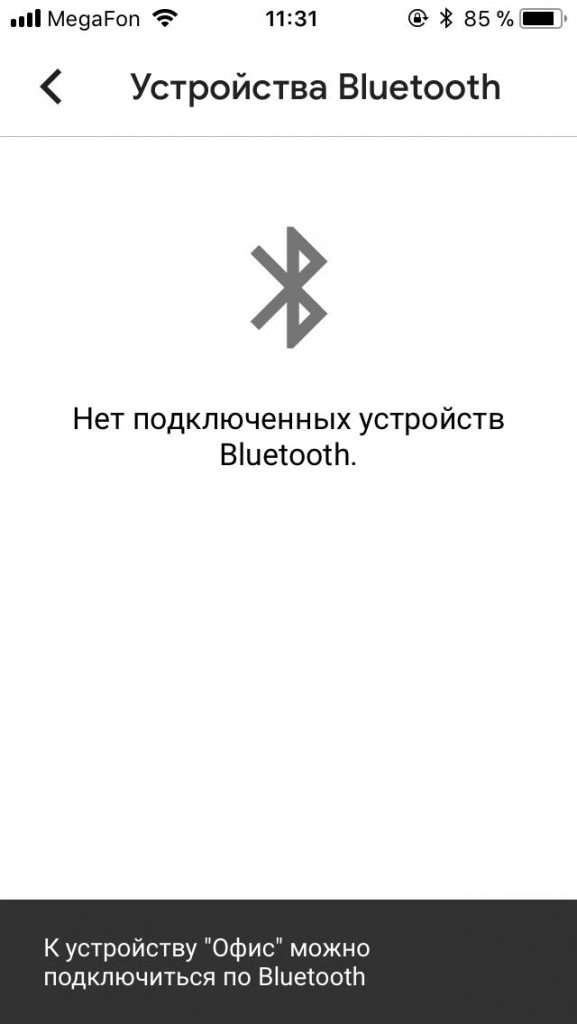
- Теперь вы можете подключиться к ней с мобильного устройства в настройках «Bluetooth».
- Вы можете управлять музыкой из приложения Google Home. В разделе «Устройства» нажимаем на значок колонки.
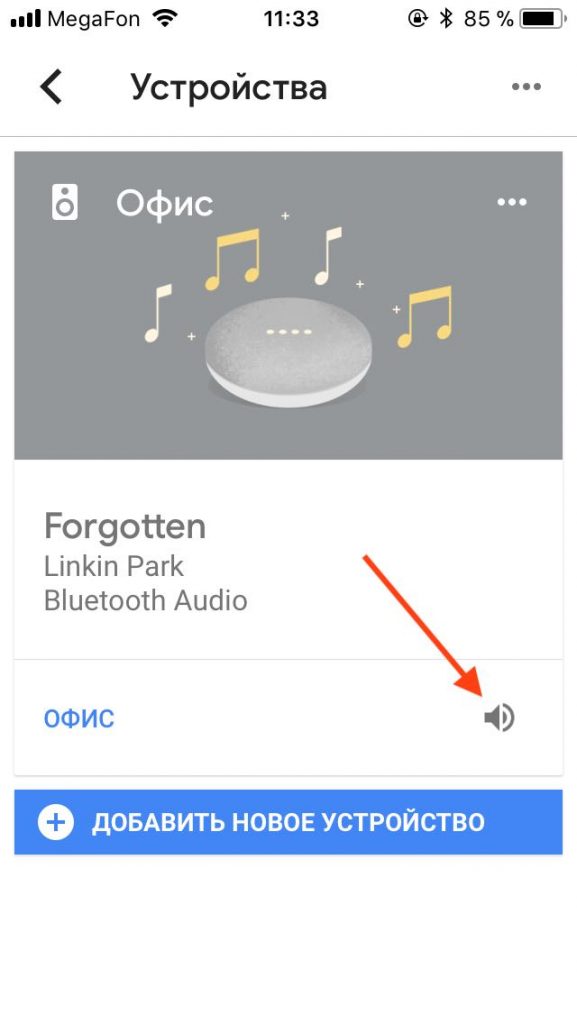
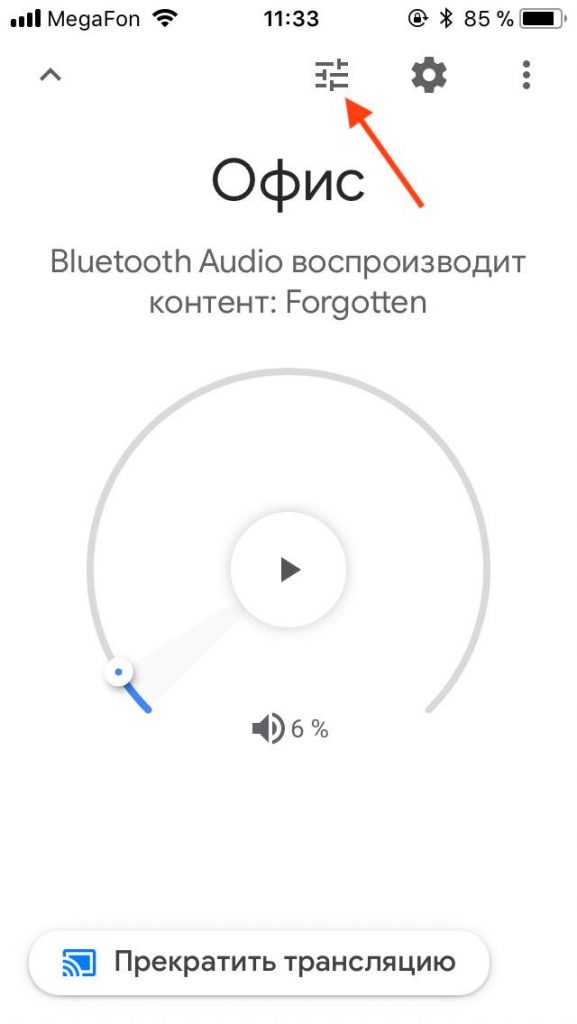
- Откроется плеер в котором вы можете управлять уровнем громкости передвигая ползунок по кругу, включать и останавливать трек или вы можете «Прекратить трансляцию» через Bluetooth. Нажмите на значок с тремя переключателями.
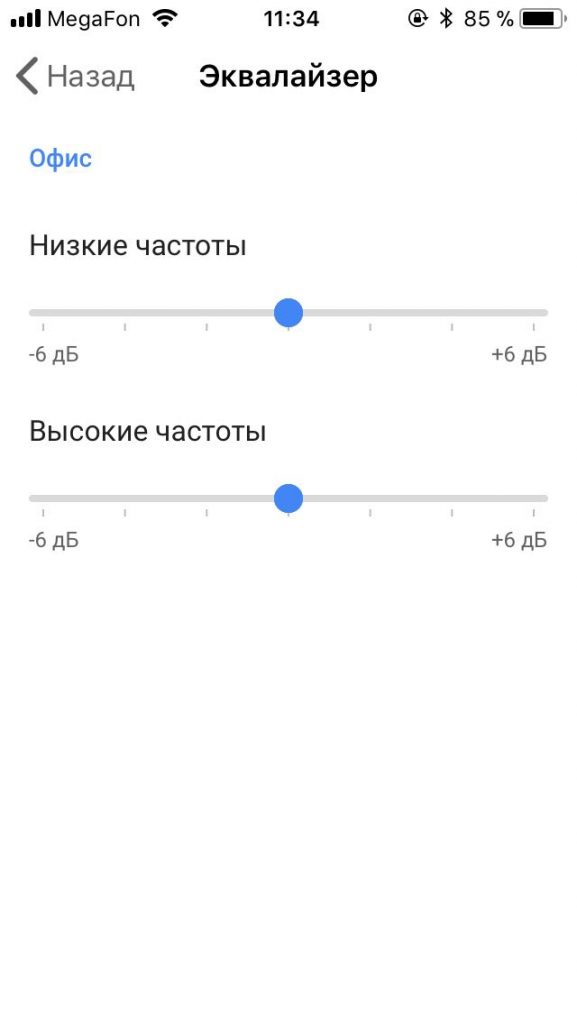
- Откроется «Эквалайзер» здесь вы можете регулировать «Низкие частоты» и «Высокие частоты», но мы рекомендуем оставить эти значения по умолчанию.
Ознакомиться со списком команд для умных колонок Google Home можно в отдельной статье или в нашем справочном приложении со списком команд, которое регулярно обновляется. Установив это приложение, у вас всегда будет под рукой самый актуальный список команд.
Платформа: Android
Цена: Бесплатно
Платформа: iOS
Цена: Бесплатно
Задавайте вопросы в комментариях, подписывайтесь на  YouTube канал и
  Telegram канал, чтобы узнавать больше об умных устройствах и голосовых помощниках.
Подписывайтесь на наши соц.сети, чтобы не пропустить новые видео, новости и статьи.

 Александр Герасимов
  1 комментарий